

Google Analytics 4 (GA4) est essentiel pour comprendre le suivi de vos analyses Shopify, mais depuis 2025, Shopify a migré le suivi GA4 vers une nouvelle fonctionnalité appelée Événements client. Cela signifie que vous n'avez plus besoin d'ajouter manuellement votre balise GA4 au thème.

Ce guide vous présente la méthode mise à jour pour connecter GA4 à Shopify via les Événements client, et explique quoi faire si vous n'avez pas encore configuré de propriété GA4.

Dans cet article:

Comment ajouter Google Analytics à Shopify ?

Étape 1 : obtenir votre ID de mesure GA4

Besoin de créer d'abord une propriété GA4 ? Voici un guide simple pour la configurer :

1. Connectez-vous à Google Analytics

Ouvrez analytics.google.com et connectez-vous avec le compte Google que vous utilisez pour votre entreprise.

2. Créez une nouvelle propriété

  • Dans le coin inférieur gauche, cliquez sur Administrateur.
  • Dans la colonne Compte, sélectionnez votre compte (ou cliquez sur Créer un compte).
    Dans la colonne Propriété, cliquez sur Créer une propriété.
  • Saisissez un nom (comme « MyShopifyStore GA4 »), choisissez votre fuseau horaire et votre devise de reporting, puis cliquez sur Suivant → Créer.

3. Configurez un flux de données Web

  • Après avoir créé la propriété, sélectionnez Web comme plateforme.
  • Saisissez l'URL de votre boutique (par ex. https://www.yourstore.com) et donnez-lui un nom (« Flux GA4 Shopify »).
  • Cliquez sur Créer un flux.

4. Copiez votre ID de mesure

  • Sur la page de détails du flux Web, copiez l'ID de mesure (il ressemble à G-XXXXXXXXXX).
  • Gardez-le à portée de main, vous le collerez dans Shopify à l'étape 2.

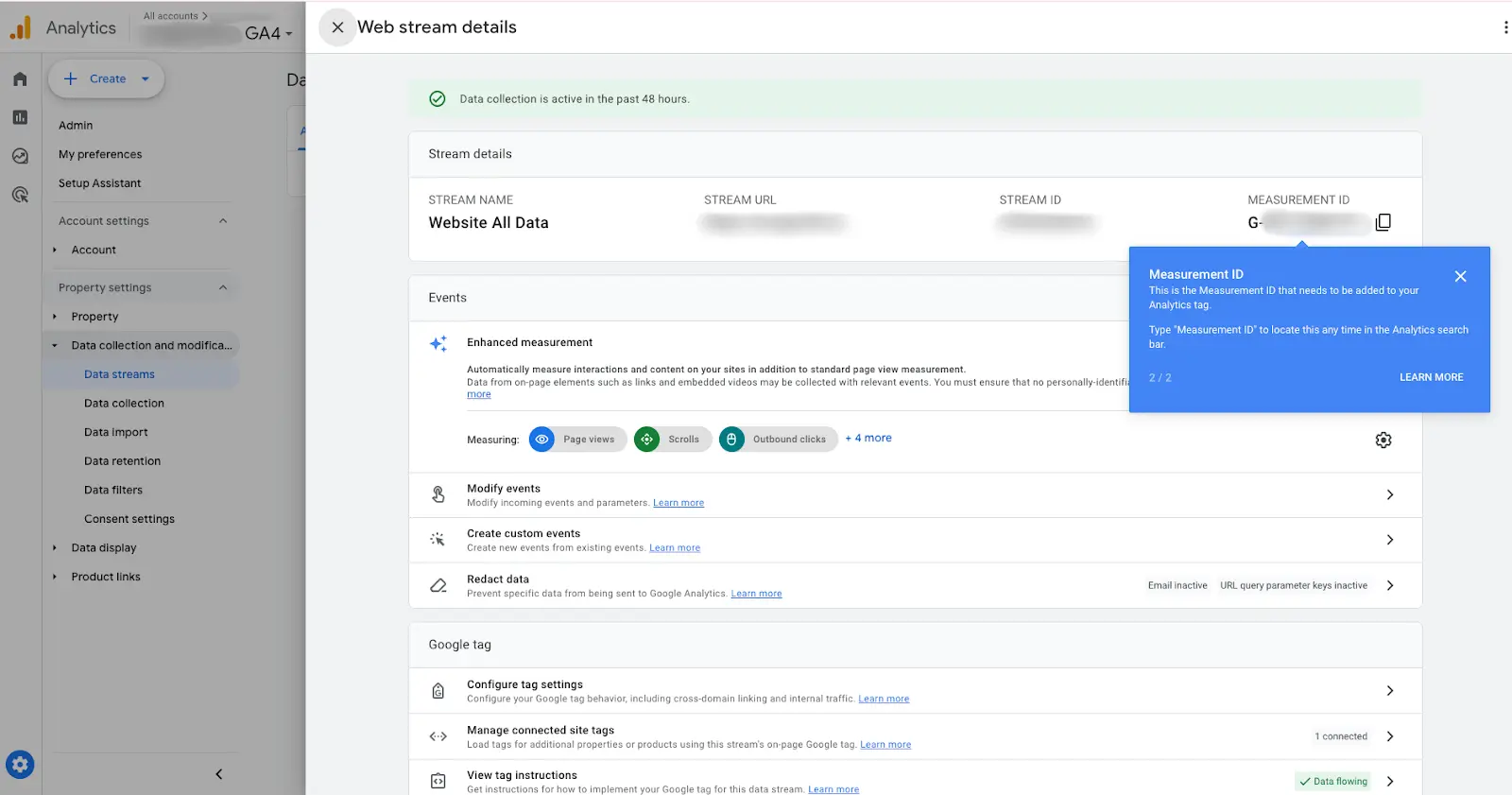
Si vous avez déjà une propriété GA4, voici les étapes pour trouver votre ID de mesure :

Loading...une capture d'écran montrant comment trouver l'ID de mesure GA4
  1. Accédez à analytics.google.com et connectez-vous
  2. Cliquez sur votre propriété GA4
  3. Dans la barre latérale gauche, cliquez sur Administrateur.
  4. Dans la colonne Propriété, cliquez sur Flux de données
  5. Sélectionnez votre flux de données Web
  6. Copiez votre ID de mesure (il commence par G-XXXXXXX)

Étape 2 : ajouter GA4 via les Événements client dans Shopify

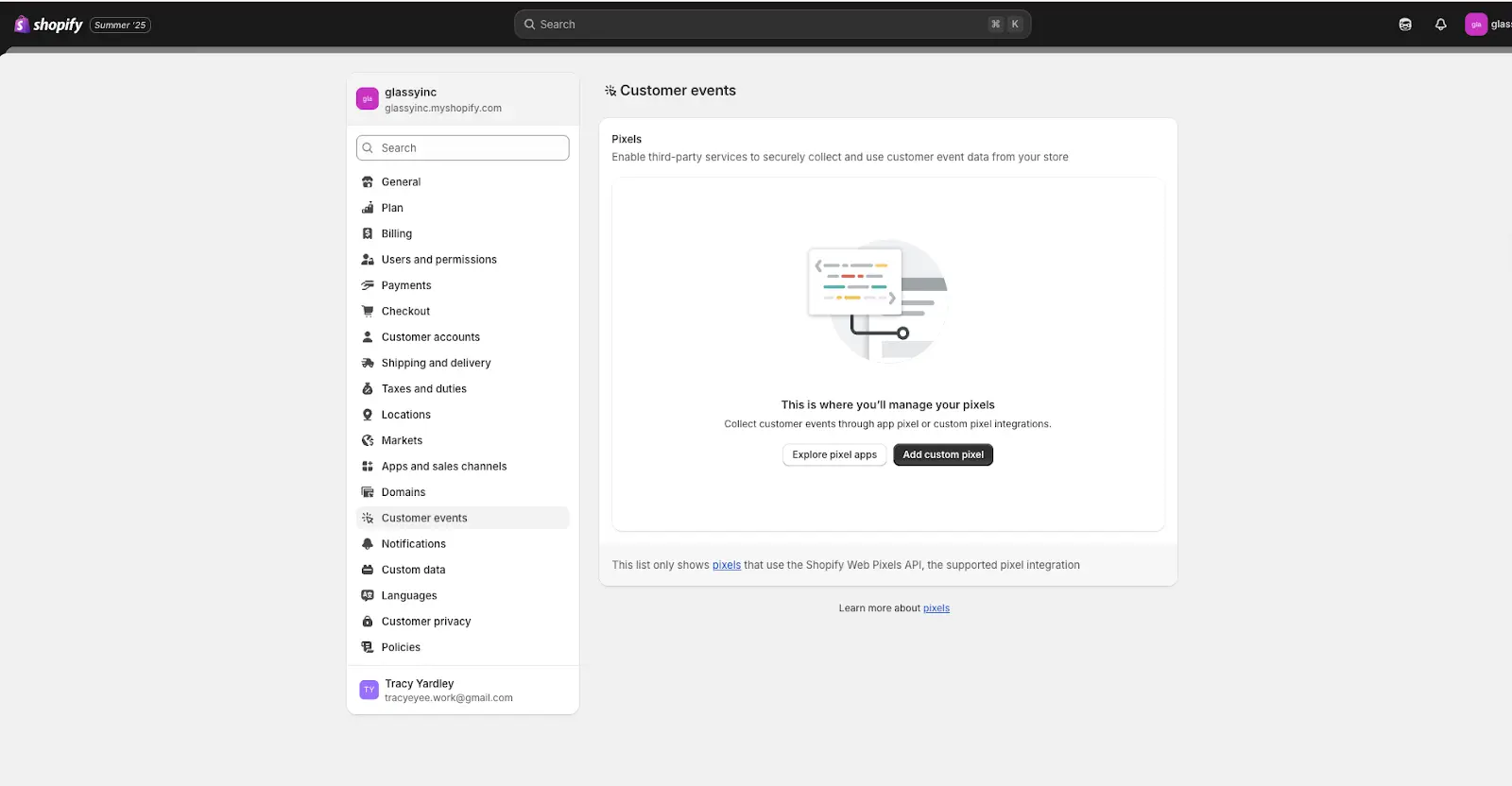
Loading...une capture d'écran montrant comment ajouter un pixel sur Shopify pour le propriétaire de la boutique
  1. Dans l'admin Shopify, allez dans Paramètres > Événements client
  2. Cliquez sur Google Analytics 4 dans la section « Pixels personnalisés »
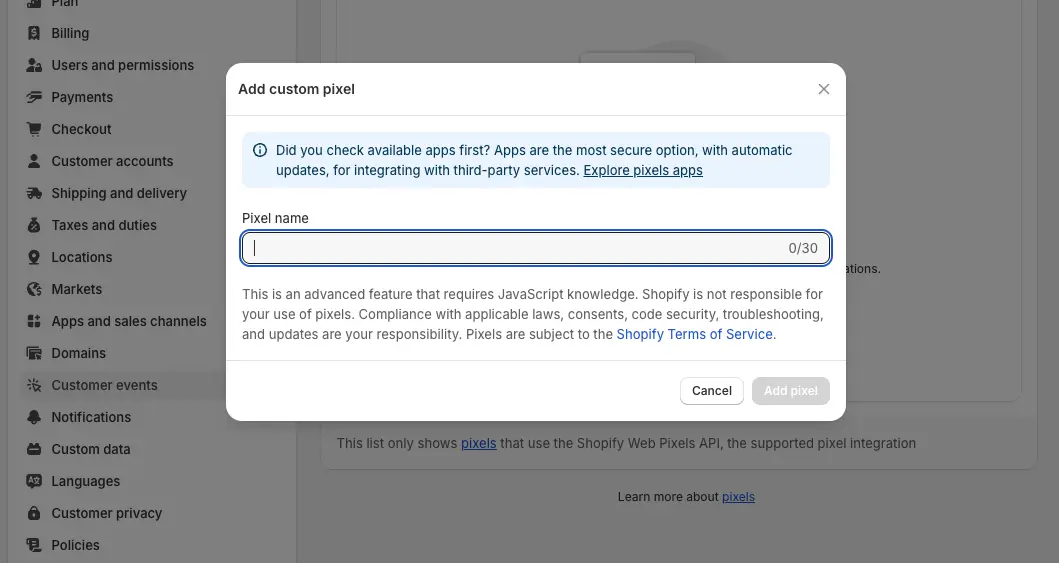
Loading...une capture d'écran de l'ajout du pixel personnalisé sur Shopify lorsque les utilisateurs tentent de connecter GA4 à Shopify
  1. Collez votre ID de mesure
  2. Enregistrez les modifications

Shopify gère automatiquement la plupart des événements, comme les pages vues, les ajouts au panier et les achats.

Étape 3 : vérifier votre configuration

  1. Utilisez le rapport Temps réel de GA4
    • Dans GA4, cliquez sur Temps réel.
    • Visitez votre boutique Shopify dans un nouvel onglet et naviguez entre les pages. Votre activité devrait apparaître instantanément.
  2. Testez une commande
    • Passez une commande test de faible montant sur votre boutique.
    • Dans le rapport Engagement > Événements de GA4, recherchez l'événement purchase et vérifiez que le chiffre d'affaires correspond à votre commande test.
banner cta

Bonnes pratiques pour vos Google Analytics Shopify 

1. Évitez le double suivi

Si vous passez de l'intégration native Shopify à Google Tag Manager (ou inversement), assurez-vous de supprimer l'ancien script ou ID de mesure pour éviter les données en double.

Comment vérifier : dans DebugView de GA4, vérifiez si chaque action (comme « page_view ») n'apparaît qu'une seule fois par chargement de page. Si vous voyez des doublons, vérifiez le thème de votre boutique et la configuration de GTM.

2. Le délai des données est normal

Les rapports standards de GA4 mettent jusqu'à 48 heures à afficher des données. Seuls Temps réel et DebugView se mettent à jour immédiatement. Ne paniquez pas si les commandes d'hier ne s'affichent pas encore.

3. Complétez GA4 avec des outils dédiés à l'e-commerce

Bien que GA4 vous offre des informations comportementales approfondies, il ne montre pas le profit réel après dépenses, coûts publicitaires ou frais de livraison. Pour une vision financière complète de votre boutique Shopify, de nombreux marchands associent GA4 aux meilleures applications Shopify d'analyse comme TrueProfit pour suivre le profit en temps réel, le coût des marchandises vendues et les marges bénéficiaires nettes. Cela aide à combler l'écart entre ce que font les utilisateurs et la valeur de chaque action.

Irene Le is the Content Manager at TrueProfit, specializing in crafting insightful, data-driven content to help eCommerce merchants scale profitably. With over 5 years of experience in content creation and growth strategy for the eCommerce industry, she is dedicated to producing high-value, actionable content that empowers merchants to make informed financial decisions.

Let's Collaborate