

Google Analytics 4 (GA4) ist unerlässlich, um Ihr Shopify-Analytics-Tracking zu verstehen, aber seit 2025 hat Shopify das GA4-Tracking auf eine neue Funktion namens Customer Events umgestellt. Das bedeutet, dass Sie Ihr GA4-Tag nicht mehr manuell zum Theme hinzufügen müssen.

Diese Anleitung führt Sie durch die aktualisierte Methode zum Verbinden von GA4 mit Shopify über Customer Events und erklärt, was zu tun ist, wenn Sie noch keine GA4-Property eingerichtet haben.

In diesem Artikel:

Wie füge ich Google Analytics zu Shopify hinzu?

Schritt 1: Ihre GA4-Messungs-ID abrufen

Müssen Sie zuerst eine GA4-Property erstellen? Hier ist eine einfache Anleitung zur Einrichtung:

1. Melden Sie sich bei Google Analytics an

Öffnen Sie analytics.google.com und melden Sie sich mit dem Google-Konto an, das Sie für Ihr Unternehmen verwenden.

2. Neue Property erstellen

  • Klicken Sie in der unteren linken Ecke auf Verwalten.
  • Wählen Sie in der Spalte Konto Ihr Konto aus (oder klicken Sie auf Konto erstellen).
    Klicken Sie in der Spalte Property auf Property erstellen.
  • Geben Sie einen Namen ein (z. B. „MyShopifyStore GA4“), wählen Sie Ihre Berichtszeitzone und Währung und klicken Sie dann auf Weiter → Erstellen.

3. Web-Datenstream einrichten

  • Wählen Sie nach dem Erstellen der Property Web als Plattform aus.
  • Geben Sie die URL Ihres Shops ein (z. B. https://www.yourstore.com) und geben Sie einen Namen an („Shopify GA4 Stream“).
  • Klicken Sie auf Stream erstellen.

4. Kopieren Sie Ihre Messungs-ID

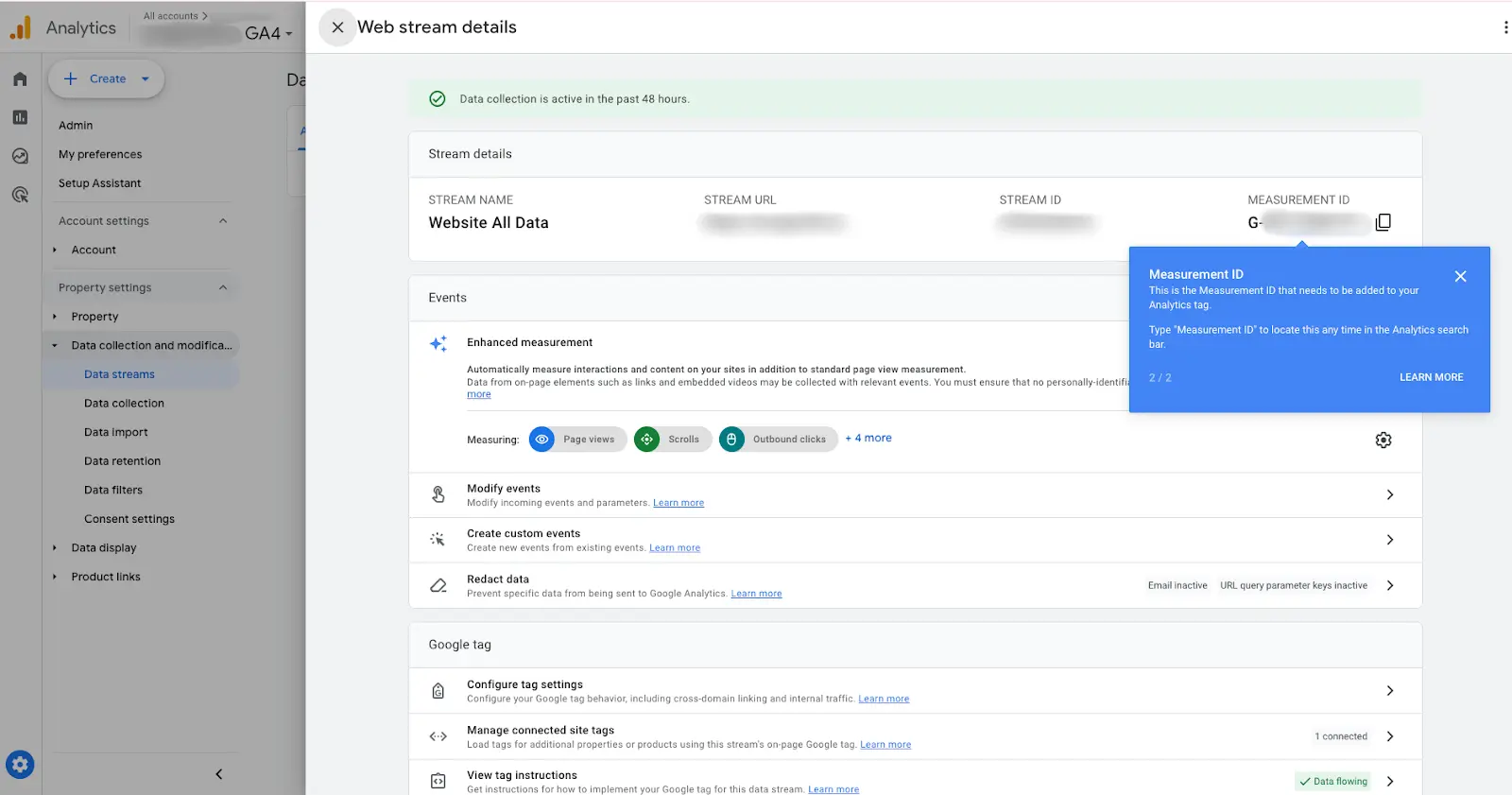
  • Kopieren Sie auf der Detailseite des Web-Streams die Messungs-ID (sie sieht aus wie G-XXXXXXXXXX).
  • Halten Sie sie griffbereit, Sie werden sie in Schritt 2 in Shopify einfügen.

Wenn Sie bereits eine GA4-Property haben, finden Sie hier die Schritte, um Ihre Messungs-ID zu finden:

Loading...ein Screenshot, wie man die GA4-Messungs-ID findet
  1. Gehen Sie zu analytics.google.com und melden Sie sich an
  2. Klicken Sie auf Ihre GA4-Property
  3. Klicken Sie in der linken Seitenleiste auf Verwalten
  4. Klicken Sie in der Spalte Property auf Datenstreams
  5. Wählen Sie Ihren Web-Datenstream aus
  6. Kopieren Sie Ihre Messungs-ID (sie beginnt mit G-XXXXXXX)

Schritt 2: GA4 über Customer Events in Shopify hinzufügen

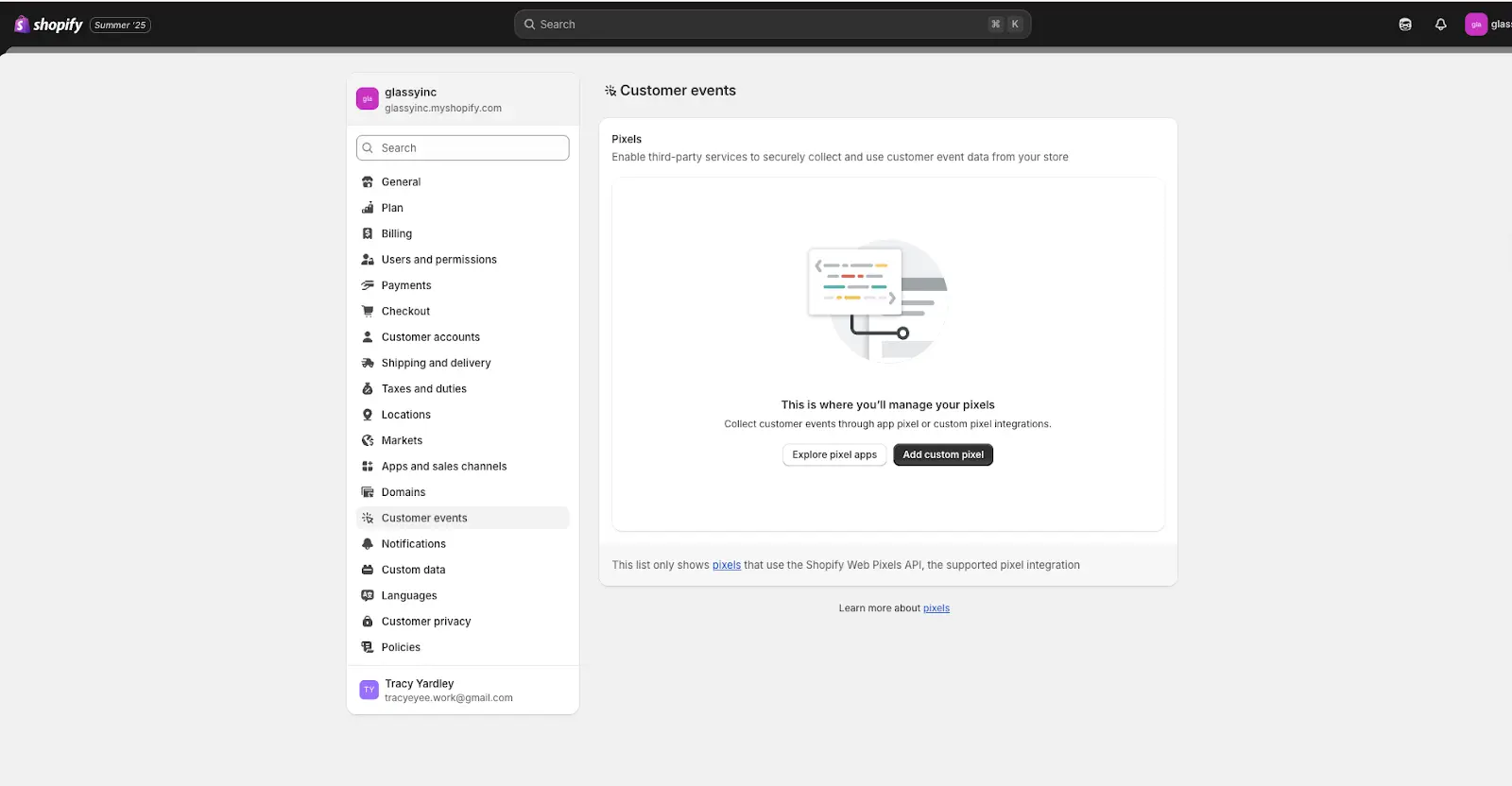
Loading...ein Screenshot, wie der Shop-Inhaber ein Pixel in Shopify hinzufügt
  1. Gehen Sie im Shopify-Adminbereich zu Einstellungen > Customer Events
  2. Klicken Sie im Abschnitt „Custom Pixels“ auf Google Analytics 4
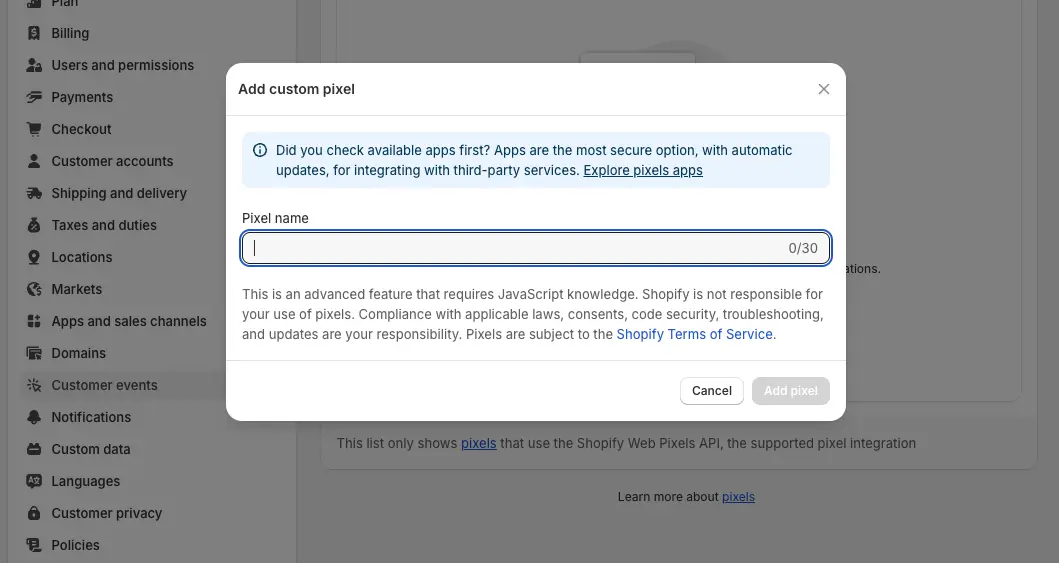
Loading...ein Screenshot, wie das benutzerdefinierte Pixel in Shopify hinzugefügt wird, wenn Nutzer versuchen, GA4 mit Shopify zu verbinden
  1. Fügen Sie Ihre Messungs-ID ein
  2. Speichern Sie die Änderungen

Shopify übernimmt automatisch die meisten Ereignis-Trackings, wie Seitenaufrufe, Add-to-Carts und Käufe.

Schritt 3: Ihre Einrichtung überprüfen

  1. Verwenden Sie den Echtzeit-Bericht von GA4
    • Klicken Sie in GA4 auf Echtzeit.
    • Besuchen Sie Ihren Shopify-Shop in einem neuen Tab und navigieren Sie durch die Seiten. Ihre Aktivität sollte sofort angezeigt werden.
  2. Testen Sie eine Bestellung
    • Geben Sie eine Testbestellung mit geringem Wert in Ihrem Shop auf.
    • Suchen Sie im Bericht Engagement > Ereignisse in GA4 nach dem Kauf-Ereignis und überprüfen Sie, ob der Umsatz mit Ihrer Testbestellung übereinstimmt.
banner cta

Best Practices für Shopify Google Analytics 

1. Doppeltes Tracking vermeiden

Wenn Sie von der nativen Shopify-Integration zu Google Tag Manager wechseln (oder umgekehrt), stellen Sie sicher, dass Sie das alte Skript oder die alte Messungs-ID entfernen, um doppelte Daten zu vermeiden.

So prüfen Sie es: Sehen Sie in GA4 unter DebugView nach, ob jede Aktion (wie „page_view“) nur einmal pro Seitenaufruf erscheint. Wenn Sie Duplikate sehen, prüfen Sie Ihr Shop-Theme und Ihr GTM-Setup.

2. Datenverzögerung ist normal

Die Standardberichte von GA4 brauchen bis zu 48 Stunden, um Daten anzuzeigen. Nur Echtzeit und DebugView werden sofort aktualisiert. Geraten Sie nicht in Panik, wenn die Bestellungen von gestern noch nicht angezeigt werden.

3. Ergänzen Sie GA4 mit E-Commerce-fokussierten Tools

Während GA4 Ihnen tiefe Verhaltensanalysen liefert, zeigt es nicht den tatsächlichen Gewinn nach Ausgaben, Werbekosten oder Versand. Für ein vollständiges finanzielles Bild Ihres Shopify-Shops kombinieren viele Händler GA4 mit den besten Shopify-Apps für Analysen wie TrueProfit, um Echtzeit-Gewinn, Herstellungskosten und Nettogewinnmargen zu verfolgen. Es hilft, die Lücke zwischen dem, was Nutzer tun, und dem Wert jeder Aktion zu schließen.

Irene Le is the Content Manager at TrueProfit, specializing in crafting insightful, data-driven content to help eCommerce merchants scale profitably. With over 5 years of experience in content creation and growth strategy for the eCommerce industry, she is dedicated to producing high-value, actionable content that empowers merchants to make informed financial decisions.

Let's Collaborate