





Comment utiliser la formule de marge bénéficiaire dans Google Sheets ?


Table des matières
La plupart des entreprises utilisent la formule de marge bénéficiaire dans Google Sheets parce qu’elle est flexible, facile à mettre à jour, et vous permet d’organiser toutes vos données de revenus et de coûts au même endroit. Mais soyons honnêtes, il est aussi facile de se perdre dans des feuilles de calcul complexes, surtout si les formules ne sont pas votre point fort.
Dans ce guide, je vais vous montrer exactement comment utiliser la formule de marge bénéficiaire dans Google Sheets, étape par étape, avec des formules claires et des exemples réels que vous pouvez utiliser immédiatement.
Avant de commencer...
Si vous cherchez simplement à vérifier rapidement votre marge nette, sans configuration, sans formules,
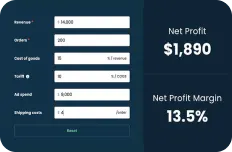
👉 Utilisez le calculateur gratuit de bénéfice net de TrueProfit
Ce calculateur de marge nette est déjà configuré pour prendre en compte tous vos coûts clés comme le COGS, les dépenses publicitaires, l’expédition, et plus encore. Il est plus rapide, plus précis, et vous donne le chiffre immédiatement.
Mais si vous souhaitez suivre l’évolution de vos marges bénéficiaires dans le temps ou si vous préférez travailler dans Google Sheets, ce guide étape par étape est fait pour vous.
Entrons dans le vif du sujet.
Dans cet article:
Comment utiliser la formule de marge bénéficiaire dans Google Sheets
La formule standard de marge nette est :
Pour obtenir votre bénéfice, soustrayez votre coût (généralement le coût des marchandises vendues, ou COGS) de votre chiffre d’affaires total. Ensuite, divisez ce bénéfice par le chiffre d’affaires et multipliez par 100 pour l’exprimer en pourcentage.
Exemple : Si vous avez réalisé $10,000 (EUR 8 333) de ventes et que vos coûts étaient de $7,000 (EUR 5 833), votre bénéfice est de $3,000 (EUR 2 500).
Votre marge bénéficiaire est donc :
(3 000 ÷ 10 000) x 100 = 30 %
Dans Google Sheets, cela devient une simple formule basée sur les cellules comme :
=((A2 - B2) / B2) * 100


Décomposons-la :
- Le chiffre d’affaires est le montant total que vous gagnez grâce aux ventes. Dans cet exemple, il se trouve dans la cellule B2.
- Le coût (généralement le coût des marchandises vendues) se trouve dans la cellule C2.
- Le bénéfice est calculé en soustrayant le coût du chiffre d’affaires : A2 - B2
Ensuite, divisez ce bénéfice par le chiffre d’affaires et multipliez par 100 pour obtenir le pourcentage.
En utilisant cette formule de marge bénéficiaire dans Google Sheets, vous pouvez calculer rapidement les marges bénéficiaires pour plusieurs produits, canaux de vente ou périodes, le tout au même endroit.

Guide étape par étape pour calculer la marge bénéficiaire dans Google Sheets (avec exemple)
Parcourons un exemple concret de calcul de marge bénéficiaire dans Google Sheets. Imaginez que vous dirigez une petite entreprise de t-shirts. Vous vendez chaque t-shirt $25 (EUR 20,83), mais le coût de fabrication et d’expédition de chaque t-shirt est de $15 (EUR 12,50). Calculons la marge bénéficiaire pour chaque vente de t-shirt.
Étape 1 : Configurer votre Google Sheets
Tout d’abord, organisez vos données dans Google Sheets comme ceci :
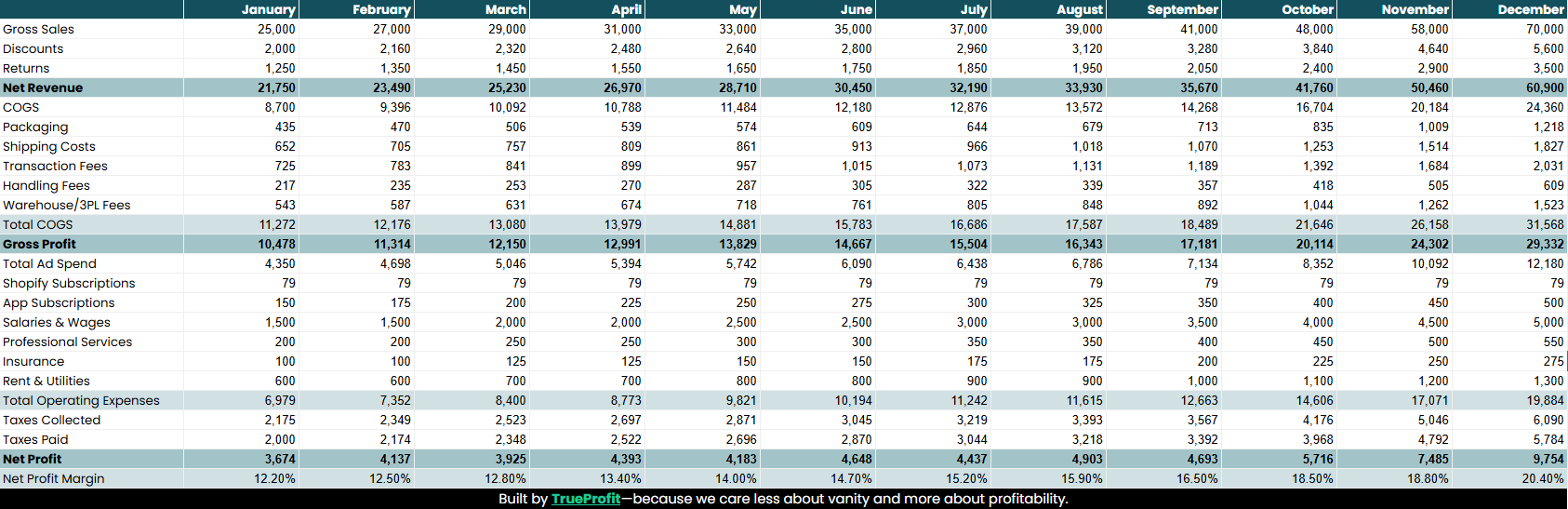
👉 Utilisez ce modèle P&L prêt à l’emploi conçu pour les boutiques eCommerce.
Étape 2 : Appliquer la formule de marge bénéficiaire
Commencez par vérifier le format de votre colonne Marge bénéficiaire :
Si la cellule est définie au format Pourcentage (Format > Nombre > Pourcentage), utilisez cette formule :
=(A2 - B2) / A2
Google Sheets affichera automatiquement le résultat en pourcentage (par exemple, 40 %).
Si la cellule est définie au format Nombre, utilisez plutôt cette formule :
=((A2 - B2) / B2) * 100
Cette formule soustraira le coût du chiffre d’affaires pour trouver le bénéfice ($25 (EUR 20,83) - $15 (EUR 12,50) = $10 (EUR 8,33)), puis divisera celui-ci par le chiffre d’affaires ($10 (EUR 8,33) ÷ $25 (EUR 20,83)), et multipliera par 100 pour obtenir le pourcentage.
Étape 3 : Le résultat
Une fois la formule appliquée, vous verrez le résultat dans la colonne Marge bénéficiaire. Pour cet exemple :
=((25 - 15) / 25) * 100 = 40 %
Cela signifie que votre marge bénéficiaire pour chaque t-shirt vendu est de 40 %.
Étape 4 : Suivre plus de données
Supposons que vous vendiez plusieurs t-shirts chaque mois. Vous pouvez maintenant étendre cette formule pour suivre plusieurs ventes et calculer la marge bénéficiaire de chacune. En suivant ces étapes, vous pouvez facilement calculer la marge bénéficiaire pour votre entreprise de t-shirts ou tout autre produit avec Google Sheets.
Erreurs courantes à éviter dans le calcul de la marge bénéficiaire
Lors du calcul des marges bénéficiaires dans Google Sheets, même de petites erreurs peuvent affecter considérablement vos résultats. Voici quelques erreurs courantes à surveiller et comment les éviter :
1. Saisie de données incorrecte
Erreur : Saisir des données de chiffre d’affaires ou de coûts incorrectes, comme mélanger les chiffres ou utiliser des valeurs obsolètes, peut entraîner des calculs inexacts.
Comment l’éviter : Vérifiez soigneusement vos saisies de données pour vous assurer que les chiffres de chiffre d’affaires (prix de vente) et de coût (production ou expédition) sont exacts. Des données précises sont essentielles lorsque vous utilisez la formule de marge bénéficiaire dans Google Sheets.
2. Utiliser la mauvaise formule
Erreur : Utiliser la mauvaise formule ou oublier de soustraire le coût du chiffre d’affaires avant de diviser peut donner des résultats incorrects.
Comment l’éviter : Utilisez toujours la bonne formule de marge bénéficiaire : =((Chiffre d’affaires - Coût) / Chiffre d’affaires) * 100. Dans Google Sheets, assurez-vous que la formule référence les bonnes cellules pour le chiffre d’affaires et le coût.
3. Oublier de formater le résultat en pourcentage
Erreur : Après avoir appliqué la formule de marge bénéficiaire, le résultat peut s’afficher sous forme décimale (par exemple, 0,4) au lieu d’un pourcentage (par exemple, 40 %).
Comment l’éviter : Après avoir saisi la formule dans Google Sheets, formatez le résultat de marge bénéficiaire en pourcentage. Allez dans Format > Nombre > Pourcentage pour afficher correctement le résultat.
4. Ne pas utiliser de références absolues pour les données fixes
Erreur : Si vous utilisez le même chiffre d’affaires ou coût sur plusieurs lignes mais oubliez d’utiliser des références absolues (par exemple, $B$2), votre formule peut récupérer des données incorrectes lorsqu’elle est copiée vers d’autres lignes.
Comment l’éviter : Utilisez des références absolues pour les valeurs fixes dans votre formule de marge bénéficiaire Google Sheets. Par exemple, =((B2 - C$2) / B2) * 100 garantit que la formule reste exacte sur plusieurs lignes.
5. Confondre les calculs de bénéfice et de chiffre d’affaires
Erreur : Confondre les calculs de bénéfice et de chiffre d’affaires. Le bénéfice doit toujours être calculé comme le chiffre d’affaires moins le coût, et non comme le chiffre d’affaires divisé par le coût.
Comment l’éviter : Assurez-vous de soustraire le coût du chiffre d’affaires pour calculer le bénéfice avant d’appliquer la formule dans Google Sheets.
Les limites de l’utilisation de Google Sheets pour suivre les bénéfices eCommerce
Cela dit, même si Google Sheets est un outil utile pour démarrer, il est important d’être honnête, ce n’est pas une solution à long terme.
1. Forte dépendance à la saisie manuelle
Saisir manuellement des données comme le chiffre d’affaires, le COGS, les dépenses publicitaires, l’expédition et les frais de transaction prend du temps, et plus vous évoluez, plus le risque d’erreur augmente. Une décimale oubliée ou une erreur de copier-coller peut fausser tout votre calcul de marge. De plus, si plusieurs membres de l’équipe modifient la feuille, le contrôle des versions devient un véritable casse-tête.
Risque réel : Vous fondez vos décisions commerciales sur des chiffres qui pourraient même ne pas être exacts.
2. Les formules statiques ne peuvent pas gérer les changements en temps réel
Google Sheets fonctionne avec des formules que vous créez, mais celles-ci ne se mettent pas à jour dynamiquement lorsque de nouvelles commandes arrivent, que le COGS fluctue ou que les dépenses publicitaires augmentent fortement. Vous devez les mettre à jour manuellement, ce qui entraîne des données en retard et des marges obsolètes.
Risque réel : Vous réagissez aux chiffres de la semaine dernière, pas à la réalité d’aujourd’hui.
3. Coûts cachés ou fluctuants manquants
La plupart des vendeurs oublient d’inclure les coûts variables comme :
- Les frais de transaction de Shopify, Stripe ou PayPal
- Les frais d’expédition ou de traitement des commandes (surtout s’ils varient selon la commande ou l’emplacement)
- Les coûts produits qui changent en raison des mises à jour de prix des fournisseurs ou des taux de change.
Google Sheets ne vous les signale pas, il ne reflète que ce que vous saisissez manuellement. Ces coûts manquants réduisent donc silencieusement vos bénéfices réels.
Risque réel : Vous pensez être rentable, mais vous ne l’êtes pas.
4. Il ne s’adapte pas à la croissance de votre entreprise
Ce qui fonctionne pour 10 commandes par semaine ne fonctionnera pas lorsque vous en gérez des centaines ou des milliers. Google Sheets devient un goulot d’étranglement, pas une solution. Vous passerez plus de temps à gérer l’outil qu’à gérer votre entreprise.
Risque réel : Vous ralentissez votre croissance simplement en essayant de garder vos chiffres en ordre.
Utilisez Google Sheets si : | Il est temps de passer à un outil d’analytics en temps réel lorsque : |
|---|---|
|

Harry Chu is the Founder of TrueProfit, a net profit tracking solution designed to help Shopify merchants gain real-time insights into their actual profits. With 11+ years of experience in eCommerce and technology, his expertise in profit analytics, cost tracking, and data-driven decision-making has made him a trusted voice for thousands of Shopify merchants.