

3 pasos sencillos para conectar Google Analytics 4 (GA4) a Shopify

Google Analytics 4 (GA4) es esencial para entender el seguimiento de analíticas de Shopify, pero a partir de 2025, Shopify ha migrado el seguimiento de GA4 a una nueva función llamada Eventos de clientes. Eso significa que ya no necesitas añadir manualmente tu etiqueta GA4 al tema.
Esta guía te mostrará el método actualizado para conectar GA4 con Shopify usando Eventos de clientes y explicará qué hacer si aún no has configurado una propiedad de GA4.
En este artículo:
¿Cómo añadir Google Analytics a Shopify?
Paso 1: Obtén tu ID de medición de GA4
¿Necesitas crear primero una propiedad de GA4? Aquí tienes una guía sencilla para configurarla:
1. Inicia sesión en Google Analytics
Abre analytics.google.com e inicia sesión con la cuenta de Google que usas para tu negocio.
2. Crea una nueva propiedad
- En la esquina inferior izquierda, haz clic en Administrar.
- En la columna Cuenta, selecciona tu cuenta (o haz clic en Crear cuenta).
En la columna Propiedad, haz clic en Crear propiedad. - Introduce un nombre (como “MyShopifyStore GA4”), elige tu zona horaria de informes y tu moneda, luego haz clic en Siguiente → Crear.
3. Configura un flujo de datos web
- Después de crear la propiedad, selecciona Web como plataforma.
- Introduce la URL de tu tienda (p. ej., https://www.yourstore.com) y asígnale un nombre (“Shopify GA4 Stream”).
- Haz clic en Crear flujo.
4. Copia tu ID de medición
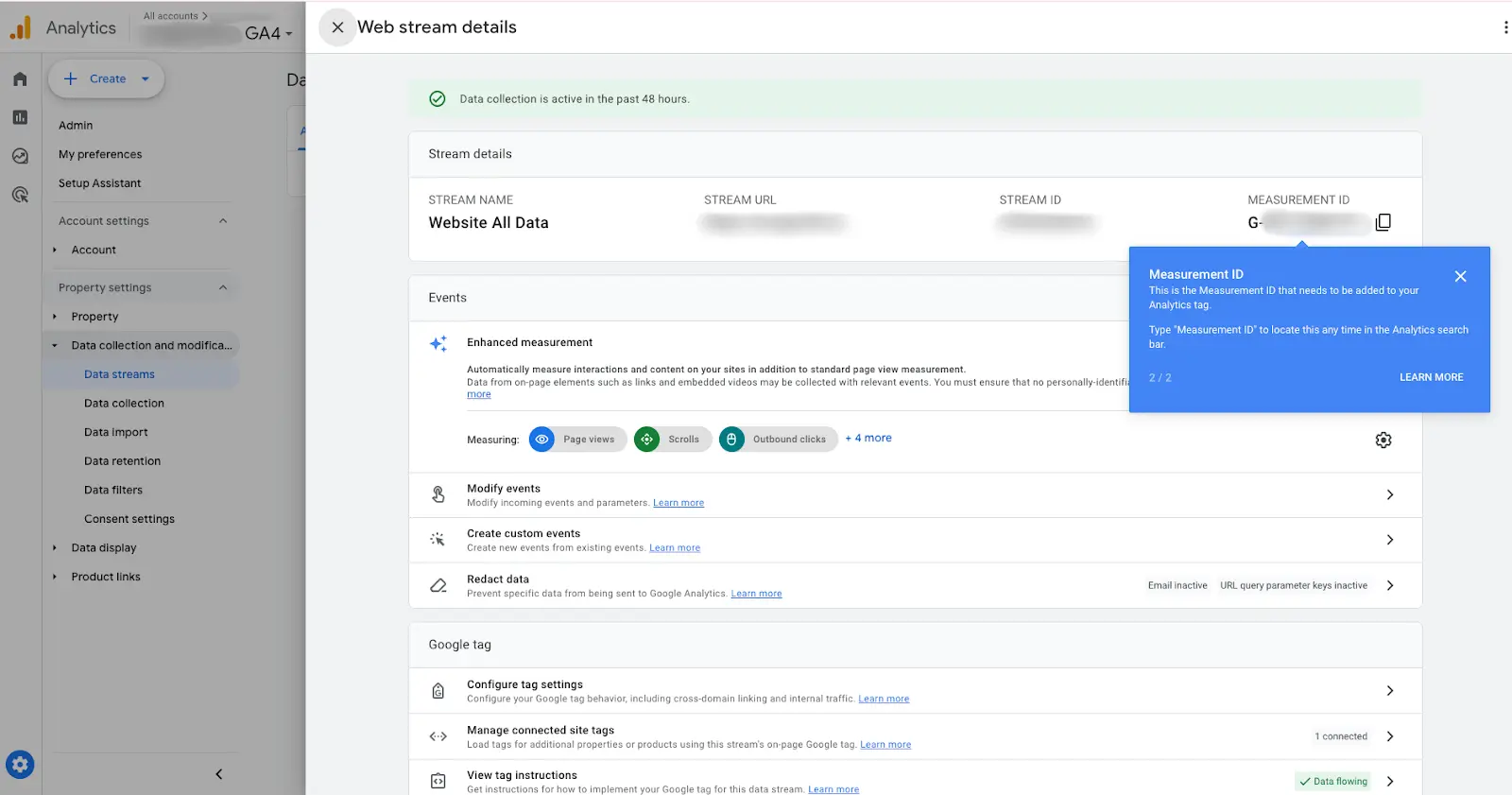
- En la página de detalles del flujo web, copia el ID de medición (tiene este aspecto: G-XXXXXXXXXX).
- Tenlo a mano, lo pegarás en Shopify en el Paso 2.
Si ya tienes una propiedad de GA4, estos son los pasos para encontrar tu ID de medición:


- Ve a analytics.google.com e inicia sesión
- Haz clic en tu propiedad de GA4
- En la barra lateral izquierda, haz clic en Administrar
- En la columna Propiedad, haz clic en Flujos de datos
- Selecciona tu flujo de datos Web
- Copia tu ID de medición (empieza por G-XXXXXXX)
Paso 2: Añade GA4 mediante Eventos de clientes en Shopify


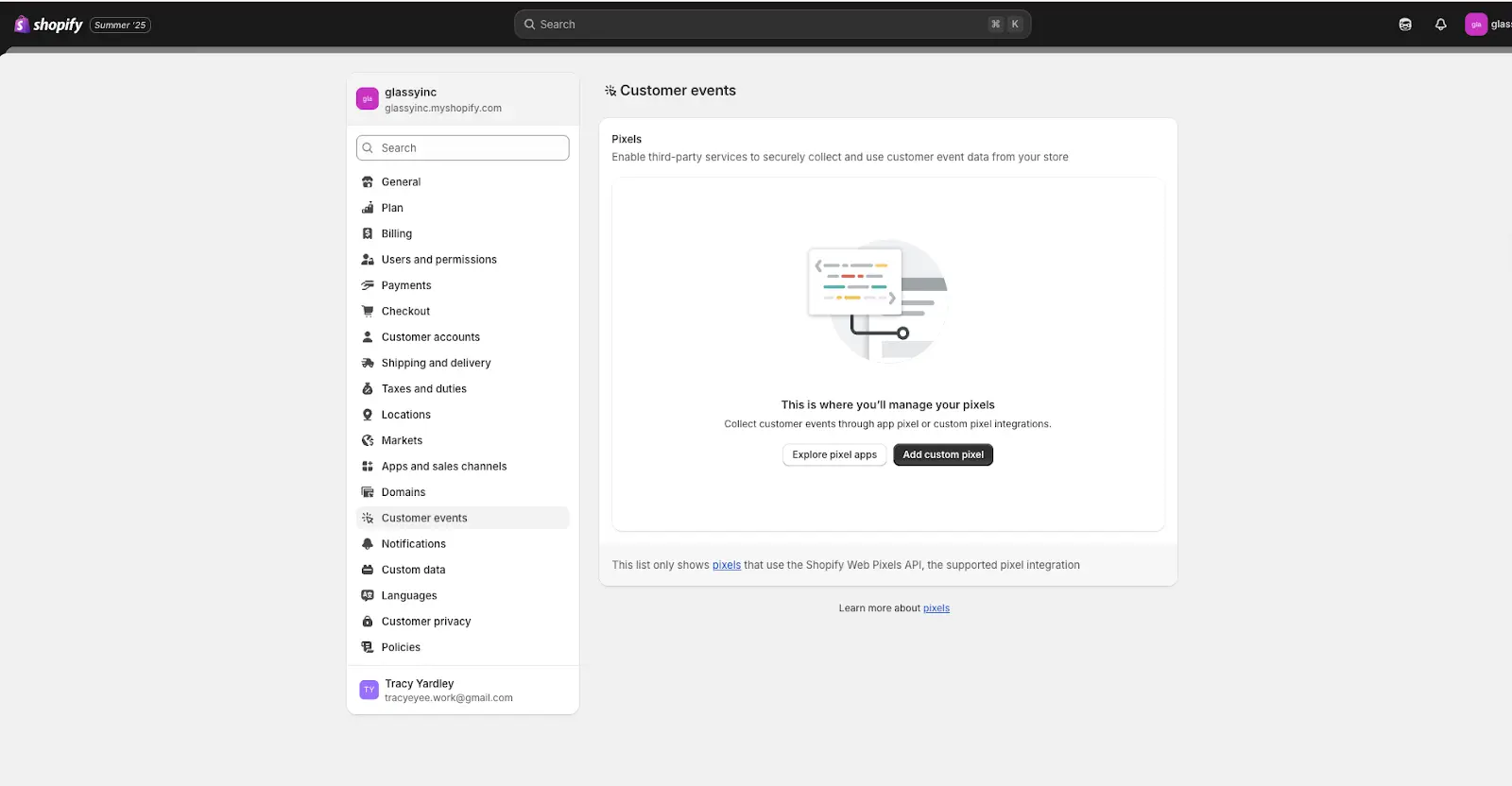
- En el administrador de Shopify, ve a Configuración > Eventos de clientes
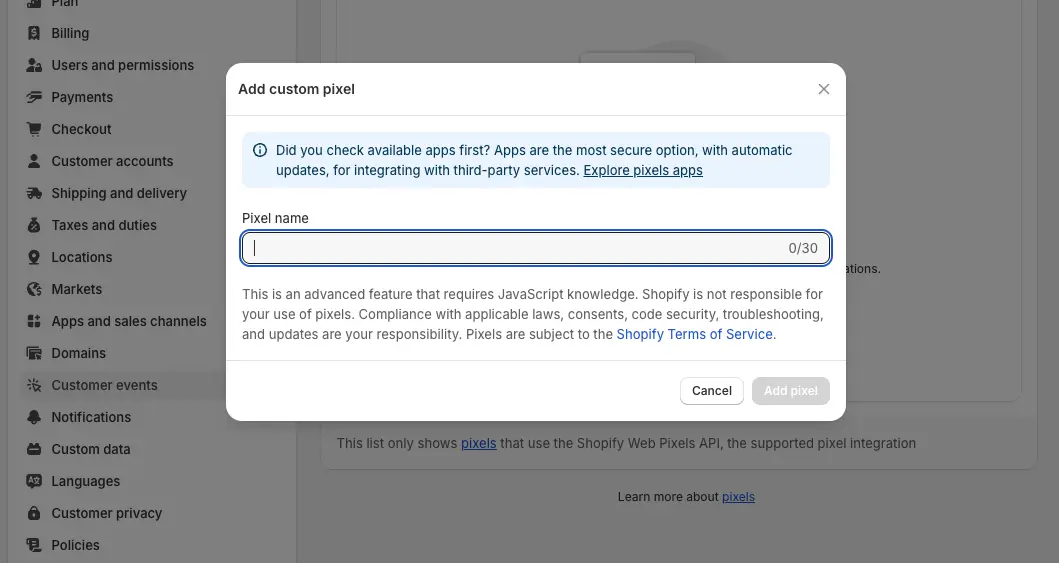
- Haz clic en Google Analytics 4 en la sección “Píxeles personalizados”


- Pega tu ID de medición
- Guarda los cambios
Shopify gestiona automáticamente la mayoría del seguimiento de eventos, como vistas de página, adiciones al carrito y compras.
Paso 3: Verifica tu configuración
- Usa el informe en tiempo real de GA4
- En GA4, haz clic en Tiempo real.
- Visita tu tienda Shopify en una pestaña nueva y navega por las páginas. Deberías ver tu actividad aparecer al instante.
- Prueba un pedido
- Realiza un pedido de prueba de bajo valor en tu tienda.
- En el informe Interacción > Eventos de GA4, busca el evento de compra y verifica que los ingresos coincidan con tu pedido de prueba.

Buenas prácticas para tener Google Analytics en Shopify
1. Evita el seguimiento duplicado
Si cambias de la integración nativa de Shopify a Google Tag Manager (o viceversa), asegúrate de eliminar el script antiguo o el ID de medición para evitar datos duplicados.
Cómo comprobarlo: En DebugView de GA4, comprueba si cada acción (como “page_view”) aparece solo una vez por carga de página. Si ves duplicados, revisa el tema de tu tienda y la configuración de GTM.
2. El retraso de datos es normal
Los informes estándar de GA4 tardan hasta 48 horas en mostrar datos. Solo Tiempo real y DebugView se actualizan de inmediato. No te alarmes si los pedidos de ayer aún no aparecen.
3. Complementa GA4 con herramientas centradas en el comercio electrónico

Aunque GA4 te ofrece información profunda sobre el comportamiento, no muestra el beneficio real después de gastos, costes publicitarios o envíos. Para obtener una imagen financiera completa de tu tienda Shopify, muchos comerciantes combinan GA4 con las mejores aplicaciones de Shopify para analíticas como TrueProfit para hacer seguimiento del beneficio en tiempo real, el coste de los bienes vendidos y los márgenes de beneficio neto. Ayuda a cerrar la brecha entre lo que hacen los usuarios y cuánto vale cada acción.
Irene Le is the Content Manager at TrueProfit, specializing in crafting insightful, data-driven content to help eCommerce merchants scale profitably. With over 5 years of experience in content creation and growth strategy for the eCommerce industry, she is dedicated to producing high-value, actionable content that empowers merchants to make informed financial decisions.