





¿Cómo usar la fórmula de margen de beneficio en Google Sheets?


Tabla de contenidos
La mayoría de las empresas usan la fórmula de margen de beneficio en Google Sheets porque es flexible, fácil de actualizar y te permite organizar todos tus datos de ingresos y costes en un solo lugar. Pero seamos sinceros, también es fácil perderse en hojas de cálculo complejas, especialmente si las fórmulas no son lo tuyo.
En esta guía, te mostraré exactamente cómo usar la fórmula de margen de beneficio en Google Sheets, paso a paso, con fórmulas claras y ejemplos reales que puedes usar de inmediato.
Antes de empezar...
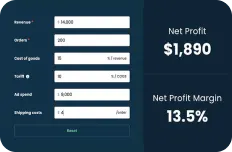
Si solo quieres comprobar rápidamente tu margen de beneficio neto, sin configuración ni fórmulas,
👉 Usa la calculadora gratuita de beneficio neto de TrueProfit
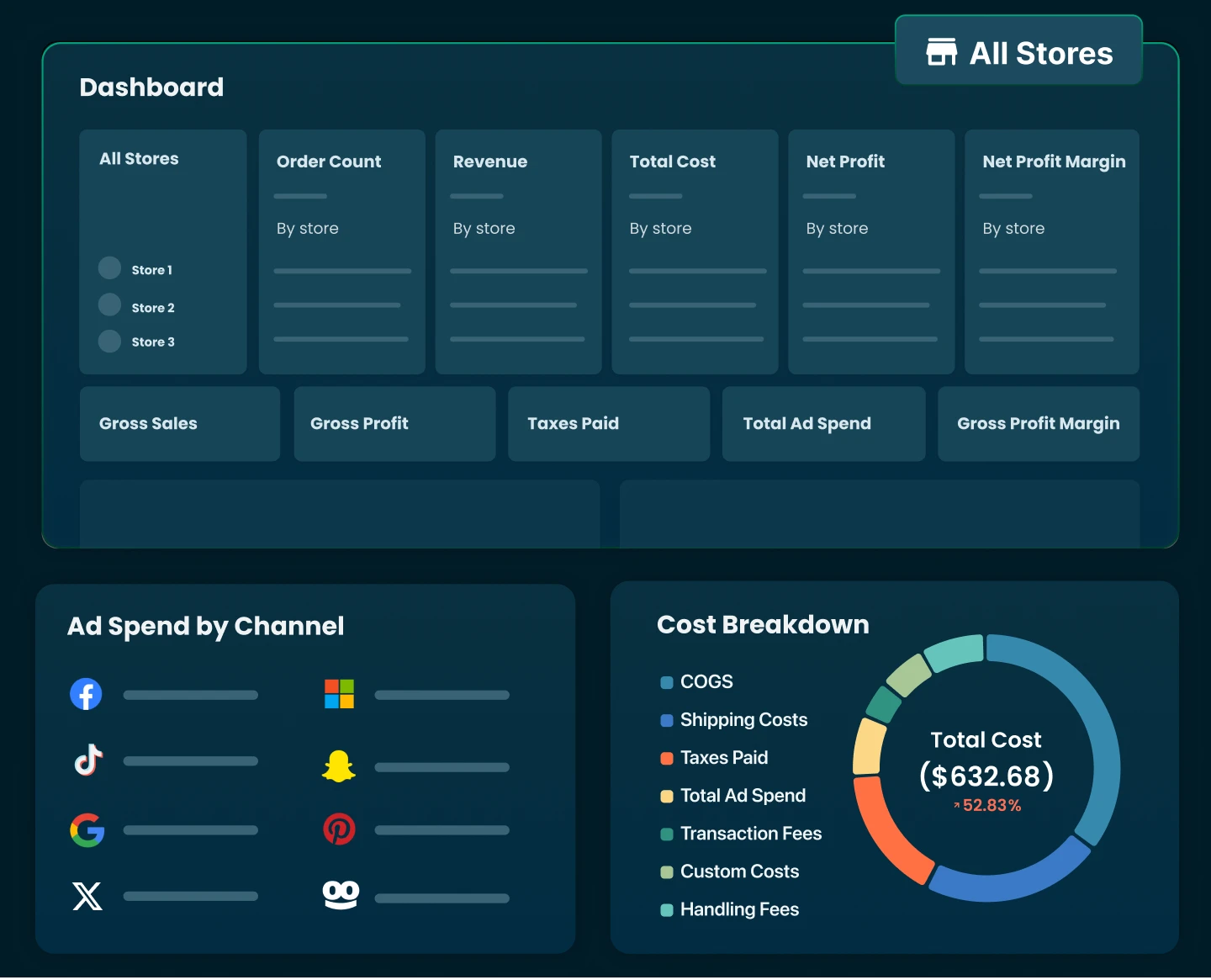
Esta calculadora de margen de beneficio neto ya está configurada para tener en cuenta todos tus costes clave, como COGS, inversión publicitaria, envíos y más. Es más rápida, más precisa y te da el resultado al instante.
Pero si quieres hacer seguimiento de las tendencias de tu margen de beneficio a lo largo del tiempo o prefieres trabajar en Google Sheets, esta guía paso a paso es para ti.
Vamos allá.
En este artículo:
Cómo usar la fórmula de margen de beneficio en Google Sheets
La fórmula estándar del margen de beneficio neto es:
Para obtener tu beneficio, resta tu coste (normalmente el coste de los bienes vendidos, o COGS) de tus ingresos totales. Después, divide ese beneficio entre los ingresos y multiplica por 100 para expresarlo como porcentaje.
Ejemplo: Si generaste $10.000 (EUR 8.333) en ventas y tus costes fueron de $7.000 (EUR 5.833), tu beneficio es de $3.000 (EUR 2.500).
Así que tu margen de beneficio es:
(3.000 ÷ 10.000) x 100 = 30%
En Google Sheets, esto se convierte en una fórmula sencilla basada en celdas como:
=((A2 - B2) / B2) * 100


Vamos a desglosarla:
- Ingresos es el importe total que obtienes de las ventas. En este ejemplo, está en la celda B2.
- Coste (normalmente el coste de los bienes vendidos) está en la celda C2.
- Beneficio se calcula restando el coste de los ingresos: A2 - B2
Después, divide ese beneficio entre los ingresos y multiplica por 100 para obtener el porcentaje.
Con esta fórmula de margen de beneficio en Google Sheets, puedes calcular rápidamente los márgenes de beneficio de varios productos, canales de venta o periodos de tiempo, todo en un solo lugar.

Guía paso a paso para calcular el margen de beneficio en Google Sheets (con ejemplo)
Veamos un ejemplo real de cómo calcular el margen de beneficio en Google Sheets. Imagina que tienes un pequeño negocio de camisetas. Vendes cada camiseta por $25 (EUR 20,83), pero el coste de fabricar y enviar cada camiseta es de $15 (EUR 12,50). Calculemos el margen de beneficio de cada venta de camiseta.
Paso 1: Configura tu Google Sheets
Primero, organiza tus datos en Google Sheets así:
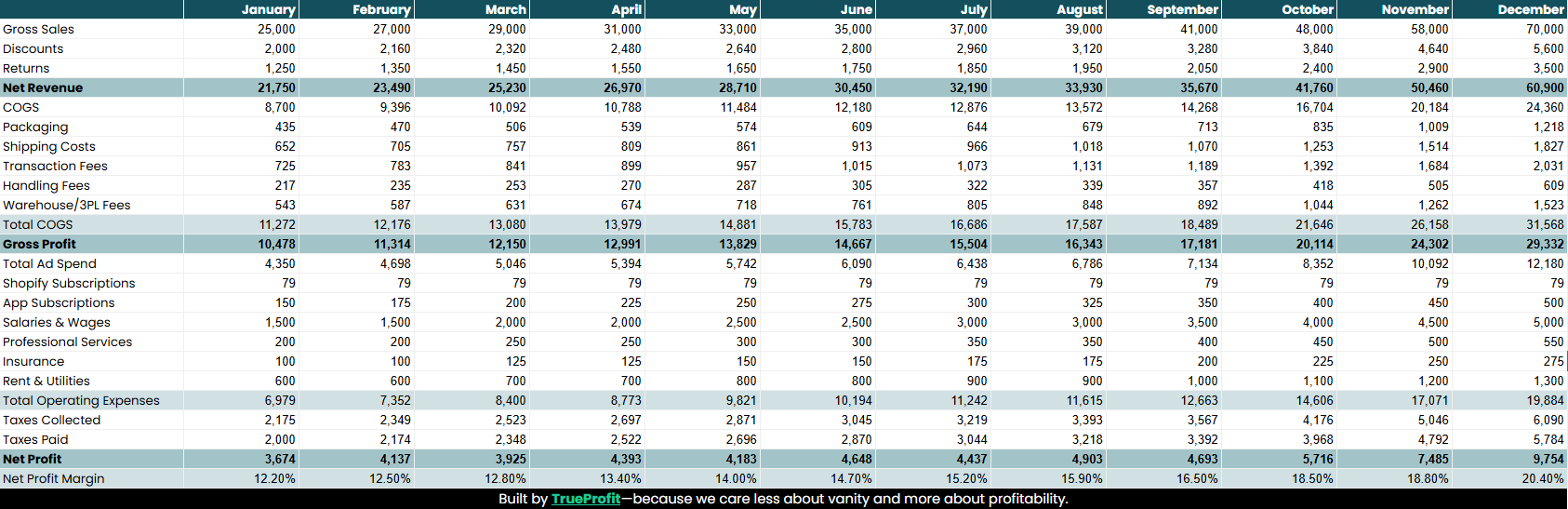
👉 Usa esta plantilla lista para usar de P&L creada para tiendas de eCommerce.
Paso 2: Aplica la fórmula de margen de beneficio
Primero, comprueba cómo está formateada tu columna de Margen de beneficio:
Si la celda está configurada con formato de Porcentaje (Formato > Número > Porcentaje), usa esta fórmula:
=(A2 - B2) / A2
Google Sheets mostrará automáticamente el resultado como porcentaje (por ejemplo, 40%).
Si la celda está configurada con formato de Número, usa esta fórmula en su lugar:
=((A2 - B2) / B2) * 100
Esta fórmula restará el coste de los ingresos para hallar el beneficio ($25 (EUR 20,83) - $15 (EUR 12,50) = $10 (EUR 8,33)), luego lo dividirá entre los ingresos ($10 (EUR 8,33) ÷ $25 (EUR 20,83)) y lo multiplicará por 100 para obtener el porcentaje.
Paso 3: El resultado
Una vez que apliques la fórmula, verás el resultado en la columna Margen de beneficio. Para este ejemplo:
=((25 - 15) / 25) * 100 = 40%
Esto significa que tu margen de beneficio por cada camiseta vendida es del 40%.
Paso 4: Haz seguimiento de más datos
Supongamos que vendes varias camisetas cada mes. Ahora puedes ampliar esta fórmula para hacer seguimiento de varias ventas y calcular el margen de beneficio de cada una. Siguiendo estos pasos, puedes calcular fácilmente el margen de beneficio de tu negocio de camisetas o de cualquier otro producto usando Google Sheets.
Errores comunes que debes evitar al calcular el margen de beneficio
Al calcular márgenes de beneficio en Google Sheets, incluso los errores pequeños pueden afectar significativamente a tus resultados. Estos son algunos errores comunes que debes vigilar y cómo evitarlos:
1. Introducción incorrecta de datos
Error: Introducir datos de ingresos o costes incorrectos, como confundir las cifras o usar valores desactualizados, puede provocar cálculos inexactos.
Cómo evitarlo: Revisa dos veces tus entradas de datos para asegurarte de que las cifras de ingresos (precio de venta) y coste (producción o envío) sean exactas. Los datos precisos son clave al usar la fórmula de margen de beneficio en Google Sheets.
2. Usar la fórmula equivocada
Error: Usar la fórmula incorrecta o no restar el coste de los ingresos antes de dividir puede dar resultados incorrectos.
Cómo evitarlo: Usa siempre la fórmula correcta de margen de beneficio: =((Ingresos - Coste) / Ingresos) * 100. En Google Sheets, asegúrate de que la fórmula haga referencia a las celdas correctas de ingresos y coste.
3. Olvidar dar formato de porcentaje al resultado
Error: Después de aplicar la fórmula de margen de beneficio, el resultado puede mostrarse como decimal (por ejemplo, 0,4) en lugar de como porcentaje (por ejemplo, 40%).
Cómo evitarlo: Después de introducir la fórmula en Google Sheets, da formato de porcentaje al resultado del margen de beneficio. Ve a Formato > Número > Porcentaje para mostrar el resultado correctamente.
4. No usar referencias absolutas para datos fijos
Error: Si usas la misma cifra de ingresos o costes en varias filas pero olvidas utilizar referencias absolutas (por ejemplo, $B$2), tu fórmula puede extraer datos incorrectos al copiarla en otras filas.
Cómo evitarlo: Usa referencias absolutas para valores fijos en tu fórmula de margen de beneficio de Google Sheets. Por ejemplo, =((B2 - C$2) / B2) * 100 garantiza que la fórmula siga siendo precisa en varias filas.
5. Confundir los cálculos de beneficio e ingresos
Error: Confundir los cálculos de beneficio e ingresos. El beneficio siempre debe calcularse como ingresos menos coste, no ingresos divididos entre coste.
Cómo evitarlo: Asegúrate de restar el coste de los ingresos para calcular el beneficio antes de aplicar la fórmula en Google Sheets.
Los límites de usar Google Sheets para hacer seguimiento de los beneficios de eCommerce
Dicho esto, aunque Google Sheets es una herramienta útil para empezar, es importante ser honesto, no es una solución a largo plazo.
1. Gran dependencia de la introducción manual
Introducir manualmente datos como ingresos, COGS, inversión publicitaria, envíos y comisiones por transacción lleva tiempo, y cuanto más escalas, más margen hay para el error. Un decimal olvidado o un error al copiar y pegar puede desajustar todo tu cálculo de margen. Además, si varios miembros del equipo editan la hoja, el control de versiones se vuelve un caos.
Riesgo real: Estás basando decisiones de negocio en números que quizá ni siquiera sean precisos.
2. Las fórmulas estáticas no pueden gestionar cambios en tiempo real
Google Sheets funciona con fórmulas que tú creas, pero esas fórmulas no se actualizan dinámicamente cuando llegan nuevos pedidos, fluctúan los COGS o se dispara la inversión publicitaria. Tienes que actualizarlas manualmente, lo que provoca datos con retraso y márgenes desactualizados.
Riesgo real: Estás reaccionando a los números de la semana pasada, no a la realidad de hoy.
3. Costes ocultos o fluctuantes que faltan
La mayoría de los vendedores olvidan incluir costes variables como:
- Comisiones por transacción de Shopify, Stripe o PayPal
- Costes de envío o fulfillment (especialmente si varían según el pedido o la ubicación)
- Costes de producto que cambian debido a actualizaciones de precios de proveedores o tipos de cambio.
Google Sheets no te avisa de esto, solo refleja lo que introduces manualmente. Así que estos costes omitidos reducen silenciosamente tus beneficios reales.
Riesgo real: Crees que eres rentable, pero no lo eres.
4. No escala con tu negocio
Lo que funciona para 10 pedidos a la semana no funcionará cuando gestiones cientos o miles. Google Sheets se convierte en un cuello de botella, no en una solución. Pasarás más tiempo gestionando la herramienta que gestionando tu negocio.
Riesgo real: Frenas tu crecimiento solo por intentar mantener tus números en orden.
Usa Google Sheets si: | Es hora de cambiar a una herramienta de analítica en tiempo real cuando: |
|---|---|
|

Harry Chu is the Founder of TrueProfit, a net profit tracking solution designed to help Shopify merchants gain real-time insights into their actual profits. With 11+ years of experience in eCommerce and technology, his expertise in profit analytics, cost tracking, and data-driven decision-making has made him a trusted voice for thousands of Shopify merchants.