






Wie verwendet man die Gewinnmargenformel in Google Sheets?


Inhaltsverzeichnis
Die meisten Unternehmen verwenden die Gewinnmargenformel in Google Sheets, weil sie flexibel ist, sich leicht aktualisieren lässt und es Ihnen ermöglicht, alle Ihre Umsatz- und Kostendaten an einem Ort zu organisieren. Aber seien wir ehrlich, man kann sich auch leicht in komplexen Tabellen verlieren, besonders wenn Formeln nicht Ihr Ding sind.
In diesem Leitfaden zeige ich Ihnen genau, wie Sie die Gewinnmargenformel in Google Sheets verwenden, Schritt für Schritt, mit klaren Formeln und echten Beispielen, die Sie sofort nutzen können.
Bevor wir anfangen...
Wenn Sie nur schnell Ihre Nettogewinnmarge prüfen möchten, ohne Einrichtung, ohne Formeln,
👉 Nutzen Sie den kostenlosen Nettogewinn-Rechner von TrueProfit
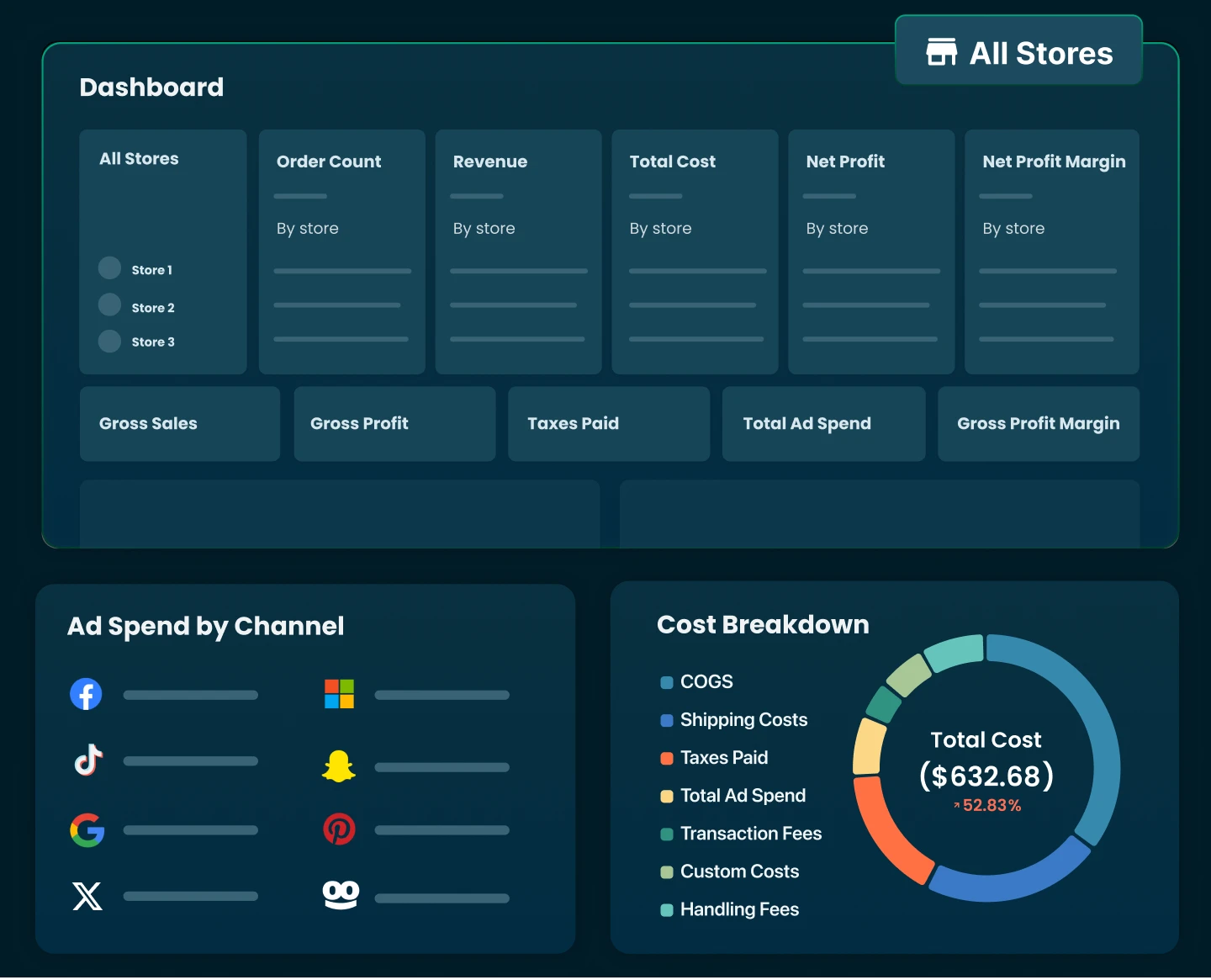
Dieser Nettogewinnmargen-Rechner ist bereits so eingerichtet, dass er alle Ihre wichtigsten Kosten wie COGS, Werbeausgaben, Versand und mehr berücksichtigt. Er ist schneller, genauer und liefert Ihnen die Zahl sofort.
Wenn Sie jedoch Ihre Gewinnmargen-Trends im Laufe der Zeit verfolgen möchten oder lieber in Google Sheets arbeiten, ist diese Schritt-für-Schritt-Anleitung für Sie.
Tauchen wir ein.
In diesem Artikel:
So verwenden Sie die Gewinnmargenformel in Google Sheets
Die Standardformel für die Nettogewinnmarge lautet:
Um Ihren Gewinn zu ermitteln, ziehen Sie Ihre Kosten (normalerweise die Herstellungskosten der verkauften Waren, oder COGS) von Ihrem Gesamtumsatz ab. Teilen Sie dann diesen Gewinn durch den Umsatz und multiplizieren Sie mit 100, um ihn als Prozentsatz auszudrücken.
Beispiel: Wenn Sie $10,000 (EUR 8.333) Umsatz erzielt haben und Ihre Kosten $7,000 (EUR 5.833) betrugen, beträgt Ihr Gewinn $3,000 (EUR 2.500).
Ihre Gewinnmarge ist also:
(3.000 ÷ 10.000) x 100 = 30 %
In Google Sheets wird daraus eine einfache zellbasierte Formel wie:
=((A2 - B2) / B2) * 100


Schlüsseln wir sie auf:
- Umsatz ist der Gesamtbetrag, den Sie durch Verkäufe verdienen. In diesem Beispiel steht er in Zelle B2.
- Kosten (normalerweise Cost of Goods Sold) stehen in Zelle C2.
- Gewinn wird berechnet, indem die Kosten vom Umsatz abgezogen werden: A2 - B2
Teilen Sie dann diesen Gewinn durch den Umsatz und multiplizieren Sie mit 100, um den Prozentsatz zu erhalten.
Mit dieser Gewinnmargenformel in Google Sheets können Sie Gewinnmargen für mehrere Produkte, Vertriebskanäle oder Zeiträume schnell berechnen, alles an einem Ort.

Schritt-für-Schritt-Anleitung zur Berechnung der Gewinnmarge in Google Sheets (mit Beispiel)
Gehen wir ein Praxisbeispiel zur Berechnung der Gewinnmarge in Google Sheets durch. Stellen Sie sich vor, Sie betreiben ein kleines T-Shirt-Geschäft. Sie verkaufen jedes T-Shirt für $25 (EUR 20,83), aber die Kosten für Herstellung und Versand jedes Shirts betragen $15 (EUR 12,50). Berechnen wir die Gewinnmarge für jeden T-Shirt-Verkauf.
Schritt 1: Richten Sie Ihr Google Sheets ein
Organisieren Sie zuerst Ihre Daten in Google Sheets wie folgt:
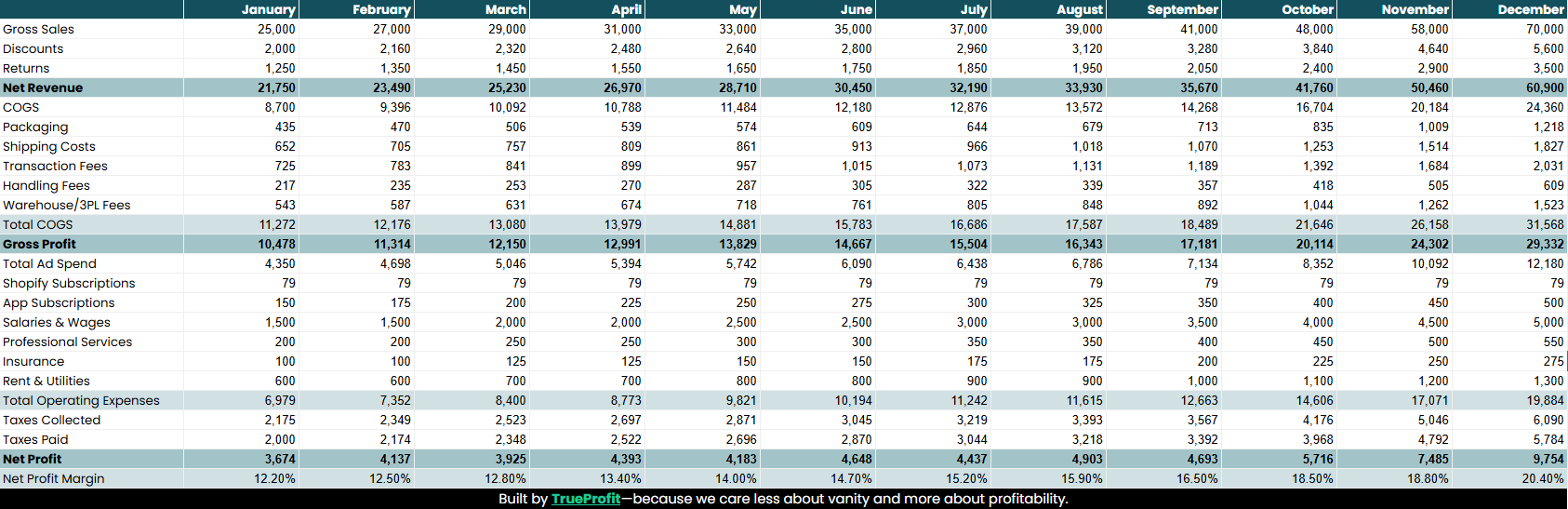
👉 Nutzen Sie diese sofort einsetzbare P&L-Vorlage, die für eCommerce-Shops erstellt wurde.
Schritt 2: Wenden Sie die Gewinnmargenformel an
Prüfen Sie zuerst, wie Ihre Spalte Gewinnmarge formatiert ist:
Wenn die Zelle auf Prozentformat eingestellt ist (Format > Zahl > Prozent), verwenden Sie diese Formel:
=(A2 - B2) / A2
Google Sheets zeigt das Ergebnis automatisch als Prozentsatz an (z. B. 40 %).
Wenn die Zelle auf Zahlenformat eingestellt ist, verwenden Sie stattdessen diese Formel:
=((A2 - B2) / B2) * 100
Diese Formel zieht die Kosten vom Umsatz ab, um den Gewinn zu ermitteln ($25 (EUR 20,83) - $15 (EUR 12,50) = $10 (EUR 8,33)), teilt diesen dann durch den Umsatz ($10 (EUR 8,33) ÷ $25 (EUR 20,83)) und multipliziert mit 100, um den Prozentsatz zu erhalten.
Schritt 3: Das Ergebnis
Sobald Sie die Formel anwenden, sehen Sie das Ergebnis in der Spalte Gewinnmarge. Für dieses Beispiel:
=((25 - 15) / 25) * 100 = 40 %
Das bedeutet, Ihre Gewinnmarge für jedes verkaufte T-Shirt beträgt 40 %.
Schritt 4: Mehr Daten verfolgen
Angenommen, Sie verkaufen jeden Monat mehrere T-Shirts. Sie können diese Formel nun erweitern, um mehrere Verkäufe zu verfolgen und die Gewinnmarge für jeden einzelnen zu berechnen. Wenn Sie diesen Schritten folgen, können Sie die Gewinnmarge für Ihr T-Shirt-Geschäft oder jedes andere Produkt mithilfe von Google Sheets einfach berechnen.
Häufige Fehler, die Sie bei der Berechnung der Gewinnmarge vermeiden sollten
Bei der Berechnung von Gewinnmargen in Google Sheets können selbst kleine Fehler Ihre Ergebnisse erheblich beeinflussen. Hier sind einige häufige Fehler, auf die Sie achten sollten, und wie Sie sie vermeiden:
1. Falsche Dateneingabe
Fehler: Die Eingabe falscher Umsatz- oder Kostendaten, etwa durch Vertauschen von Zahlen oder die Verwendung veralteter Werte, kann zu ungenauen Berechnungen führen.
So vermeiden Sie es: Prüfen Sie Ihre Dateneingaben doppelt, um sicherzustellen, dass die Umsatz- (Verkaufspreis) und Kostenzahlen (Produktion oder Versand) korrekt sind. Genaue Daten sind entscheidend, wenn Sie die Gewinnmargenformel in Google Sheets verwenden.
2. Verwendung der falschen Formel
Fehler: Die Verwendung der falschen Formel oder das Versäumnis, die Kosten vor dem Teilen vom Umsatz abzuziehen, kann falsche Ergebnisse liefern.
So vermeiden Sie es: Verwenden Sie immer die richtige Gewinnmargenformel: =((Umsatz - Kosten) / Umsatz) * 100. Stellen Sie in Google Sheets sicher, dass die Formel auf die richtigen Zellen für Umsatz und Kosten verweist.
3. Vergessen, das Ergebnis als Prozentsatz zu formatieren
Fehler: Nach Anwendung der Gewinnmargenformel kann das Ergebnis als Dezimalzahl (z. B. 0,4) statt als Prozentsatz (z. B. 40 %) angezeigt werden.
So vermeiden Sie es: Nachdem Sie die Formel in Google Sheets eingegeben haben, formatieren Sie das Ergebnis der Gewinnmarge als Prozentsatz. Gehen Sie zu Format > Zahl > Prozent, um das Ergebnis korrekt anzuzeigen.
4. Keine absoluten Bezüge für feste Daten verwenden
Fehler: Wenn Sie denselben Umsatz- oder Kostenwert über mehrere Zeilen hinweg verwenden, aber vergessen, absolute Bezüge (z. B. $B$2) zu nutzen, kann Ihre Formel beim Kopieren in andere Zeilen falsche Daten ziehen.
So vermeiden Sie es: Verwenden Sie absolute Bezüge für feste Werte in Ihrer Google Sheets-Gewinnmargenformel. Zum Beispiel stellt =((B2 - C$2) / B2) * 100 sicher, dass die Formel über mehrere Zeilen hinweg korrekt bleibt.
5. Gewinn- und Umsatzberechnungen verwechseln
Fehler: Gewinn- und Umsatzberechnungen zu verwechseln. Gewinn sollte immer als Umsatz minus Kosten berechnet werden, nicht als Umsatz geteilt durch Kosten.
So vermeiden Sie es: Stellen Sie sicher, dass Sie Kosten vom Umsatz abziehen, um den Gewinn zu berechnen, bevor Sie die Formel in Google Sheets anwenden.
Die Grenzen der Nutzung von Google Sheets zur Verfolgung von eCommerce-Gewinnen
Trotzdem gilt: Auch wenn Google Sheets ein hilfreiches Tool für den Einstieg ist, sollten Sie ehrlich sein, es ist keine langfristige Lösung.
1. Starke Abhängigkeit von manueller Eingabe
Daten wie Umsatz, COGS, Werbeausgaben, Versand und Transaktionsgebühren manuell einzugeben, kostet Zeit, und je stärker Sie skalieren, desto größer wird der Spielraum für Fehler. Eine übersehene Dezimalstelle oder ein Copy-Paste-Fehler kann Ihre gesamte Margenberechnung verfälschen. Außerdem wird die Versionskontrolle schnell chaotisch, wenn mehrere Teammitglieder das Sheet bearbeiten.
Echtes Risiko: Sie stützen Geschäftsentscheidungen auf Zahlen, die möglicherweise nicht einmal korrekt sind.
2. Statische Formeln können Echtzeitänderungen nicht verarbeiten
Google Sheets basiert auf Formeln, die Sie erstellen, aber diese aktualisieren sich nicht dynamisch, wenn neue Bestellungen eingehen, COGS schwanken oder Werbeausgaben stark steigen. Sie müssen diese manuell aktualisieren, was zu verzögerten Daten und veralteten Margen führt.
Echtes Risiko: Sie reagieren auf die Zahlen der letzten Woche, nicht auf die Realität von heute.
3. Fehlende versteckte oder schwankende Kosten
Die meisten Verkäufer vergessen, variable Kosten einzubeziehen, wie:
- Transaktionsgebühren von Shopify, Stripe oder PayPal
- Versand- oder Fulfillment-Gebühren (besonders wenn sie je nach Bestellung oder Standort variieren)
- Produktkosten, die sich aufgrund von Preisänderungen bei Lieferanten oder Wechselkursen ändern.
Google Sheets weist Sie nicht darauf hin, es spiegelt nur wider, was Sie manuell eingeben. Diese fehlenden Kosten schmälern also still und leise Ihre tatsächlichen Gewinne.
Echtes Risiko: Sie glauben, profitabel zu sein, sind es aber nicht.
4. Es skaliert nicht mit Ihrem Unternehmen
Was bei 10 Bestellungen pro Woche funktioniert, funktioniert nicht mehr, wenn Sie Hunderte oder Tausende bearbeiten. Google Sheets wird zum Engpass, nicht zur Lösung. Sie verbringen mehr Zeit damit, das Tool zu verwalten, als Ihr Unternehmen zu führen.
Echtes Risiko: Sie bremsen Ihr Wachstum aus, nur um Ihre Zahlen im Griff zu behalten.
Verwenden Sie Google Sheets, wenn: | Zeit, auf ein Echtzeit-Analysetool umzusteigen, wenn: |
|---|---|
|
|

Harry Chu is the Founder of TrueProfit, a net profit tracking solution designed to help Shopify merchants gain real-time insights into their actual profits. With 11+ years of experience in eCommerce and technology, his expertise in profit analytics, cost tracking, and data-driven decision-making has made him a trusted voice for thousands of Shopify merchants.